
Для начала работы проведите ряд простых настроек, описанных на странице
Ваш автомобиль подключен к системе управления автопарком БАТ Телематика
Поздравляем!
Дашборд
Экономичное вождение
Регламентные работы
Ретрансляции
Лучшие решения по контролю автопарка
- Регистрация
- Старт работы на платформе
- Создание парков/колонн/водителей/карт
- Автоматизированная загрузка данных по API/FTP
- Как привязать водителя к ТС, ТС к колонне, колонны к парку
- Как дать водителю доступ к мобильному приложению
- Как сделать новую учетную запись для новых пользователей компании
- Использование функционала системы (создание профиля вождения, расписания отчетов, шаблонов ТО, ретрансляций в сторонние системы)
- Мобильное приложение для менеджеров Fleet Data Pro
- Подключение ДУТ
- Установка ДУТ
Разделы инструкции
1.Регистрация
• Перейдите по ссылке для регистрации в БАТ Телематика;
• Заполните все поля в форме регистрации компании, нажмите кнопку «Регистрация»;
• После подтверждения email (письмо на почте), вам придет второе письмо с логином/паролем
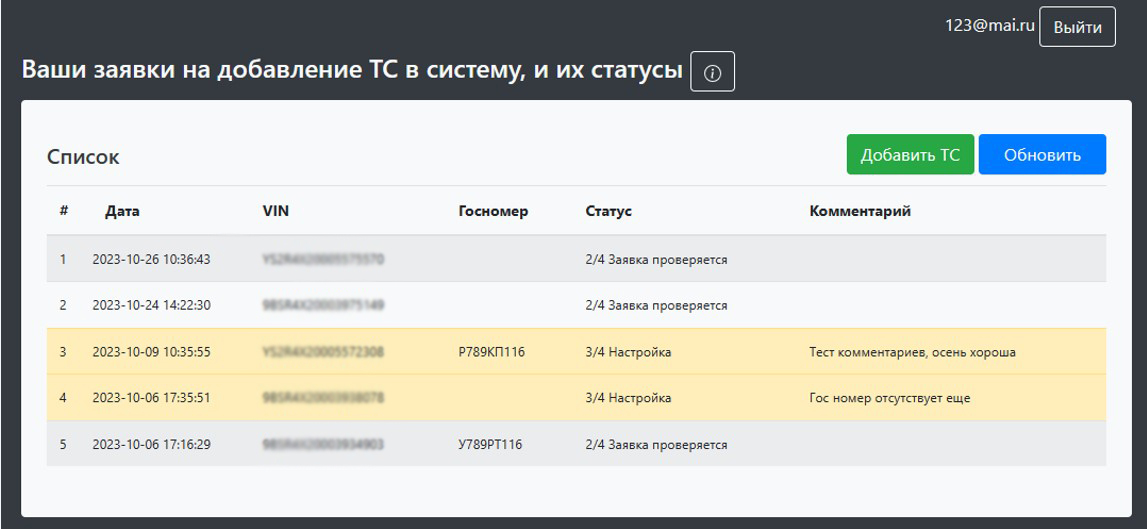
от формы добавления ТС (рис.1);
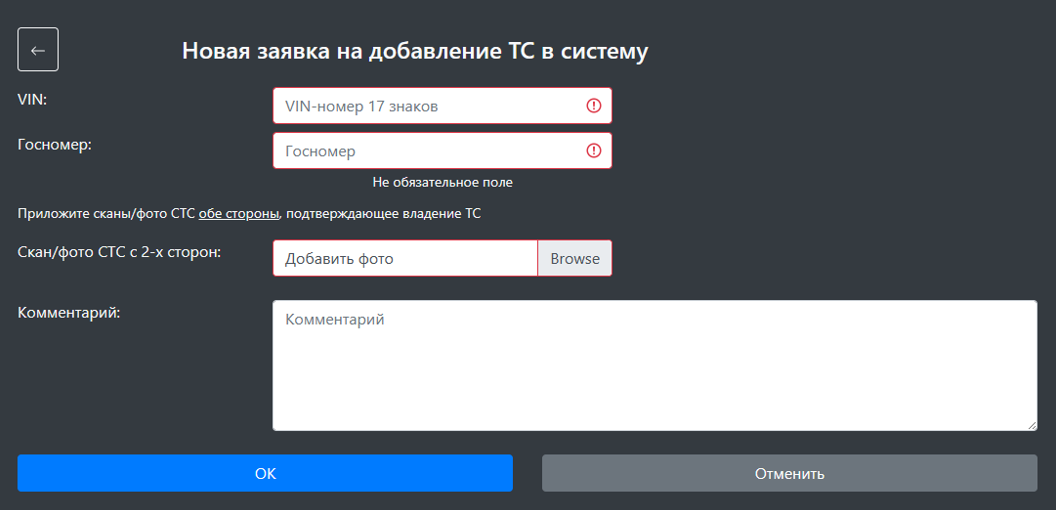
• После авторизации откроется форма заявок на добавление ТС. Для добавления первых ТС в систему вам необходимо нажать «Добавить ТС» и заполнить поля заявки (рис.2);
• Вы можете отслеживать статус всех своих заявок
• Заполните все поля в форме регистрации компании, нажмите кнопку «Регистрация»;
• После подтверждения email (письмо на почте), вам придет второе письмо с логином/паролем
от формы добавления ТС (рис.1);
• После авторизации откроется форма заявок на добавление ТС. Для добавления первых ТС в систему вам необходимо нажать «Добавить ТС» и заполнить поля заявки (рис.2);
• Вы можете отслеживать статус всех своих заявок
2. Старт работы на платформе
• После добавления первого ТС (в статусе «Готово») на e-mail будут отправлены доступы для входа в систему БАТ Телематика и систему мониторинга транспорта AutoGRAPH;
• Зайти в ЛК БАТ Телематика, проверить наличие ТС в системе. ТС Вашей организации должны отображаться в разделе «Справочники» - «ТС».
• Зайти в ЛК БАТ Телематика, проверить наличие ТС в системе. ТС Вашей организации должны отображаться в разделе «Справочники» - «ТС».
• Парк – объединение групп ТС по разным признакам: различные виды/марки ТС, геопривязка и прочее.
90% компаний не делают разбивку парка на «парки», применимо к крупным транспортным компаниям или со своей спецификой деятельности
• Колонна – группа ТС, сформированная для упрощения управления ТС, как правило, есть начальник колонны ответственный
за эту группу машин (пользователь с ролью «начальник колонны»)
• ТС – транспортное средство, сцепка (тягач + полуприцеп). Тип ТС заносится при монтаже.
• РР – сервис платформы «Регламентные работы», позволяющий настроить получение уведомлений о необходимости проведения работ, учитывающий межсервисный интервал.
90% компаний не делают разбивку парка на «парки», применимо к крупным транспортным компаниям или со своей спецификой деятельности
• Колонна – группа ТС, сформированная для упрощения управления ТС, как правило, есть начальник колонны ответственный
за эту группу машин (пользователь с ролью «начальник колонны»)
• ТС – транспортное средство, сцепка (тягач + полуприцеп). Тип ТС заносится при монтаже.
• РР – сервис платформы «Регламентные работы», позволяющий настроить получение уведомлений о необходимости проведения работ, учитывающий межсервисный интервал.
Терминология
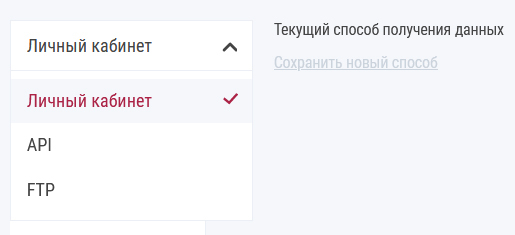
Для добавления парков/колонн/водителей необходимо открыть раздел «Справочники» и выбрать текущий способ получения данных:
• Личный кабинет (данные добавляются прямо на платформе - вручную или по шаблону)
• API
• FTP
• Личный кабинет (данные добавляются прямо на платформе - вручную или по шаблону)
• API
• FTP
3. Создание парков/колонн, добавление водителей/карт
Добавление данных
- Вручную (личный кабинет)
- Кнопка «Добавить парк»/«Добавить колонну» - появится окно для ввода названия с кнопкой для сохранения. Водителя и карты вручную добавить нельзя, только через загрузку файла (2 пункт, загрузка шаблонов);
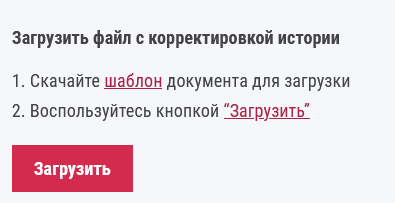
- Загрузка данных через шаблоны (личный кабинет). Внизу каждой страницы (Парк/Колонны/ТС/Водители/Карты) есть шаблоны для загрузки. Необходимо скачать шаблон, заполнить и загрузить обратно на платформу через кнопку «Загрузить»;
- Автоматизировано, через API/FTP (след. слайд).
Через API или FTP Вы можете загрузить колонны, парки, водителей, карты тахографа и их связи из Ваших действующих учетных систем.
4. Передача данных по API/FTP
API
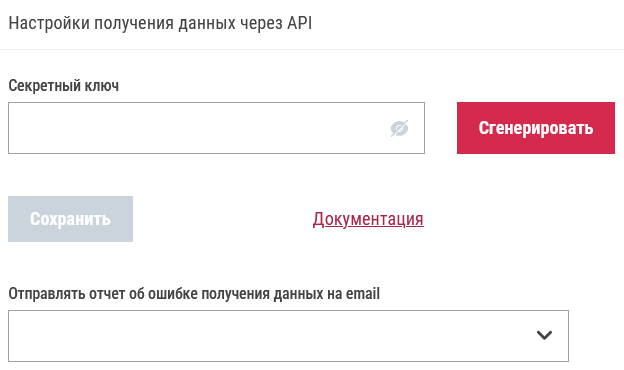
Для передачи данных по API Вам необходимо сгенерировать API ключ для доступа к API и нажать кнопку «Сохранить». Вся документация для IT-специалистов по ссылке.
Для передачи данных по API Вам необходимо сгенерировать API ключ для доступа к API и нажать кнопку «Сохранить». Вся документация для IT-специалистов по ссылке.
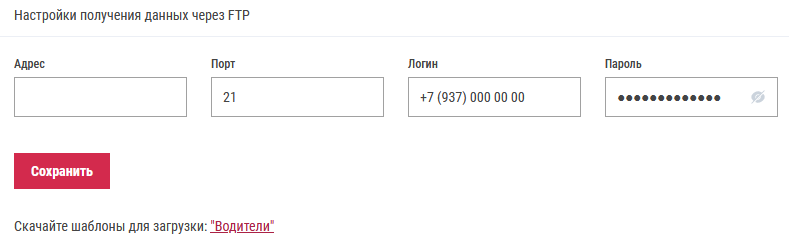
FTP
Для передачи данных необходимо настроить FTP-сервер на удаленном сервере и настроить клиентское приложение для отправки и получения файлов через FTP.
Для передачи данных необходимо настроить FTP-сервер на удаленном сервере и настроить клиентское приложение для отправки и получения файлов через FTP.
Укажите e-mail, куда будут приходить отчёты об ошибках отправки данных.
Привязка водителя к ТС (Справочник – Карты):
- Добавить карты тахографа (КТ) в разделе «Справочники» - «Карты» через загрузку шаблона;
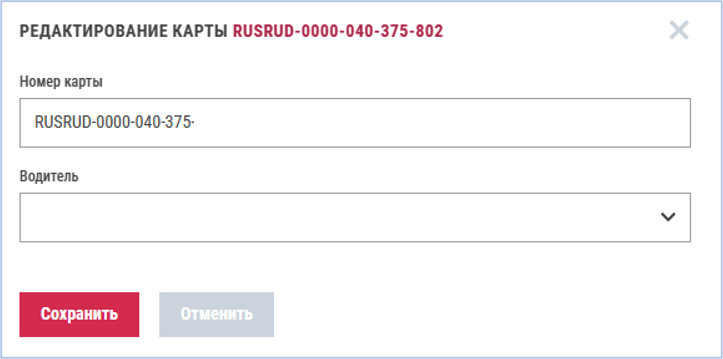
- Напротив нужной карты нажать на кнопку редактирования , заполнить ФИО водителя и сохранить;
- При активации карты тахографа в ТС (при использовании) водитель будет отображаться на данном ТС.
5. Как привязать водителя к ТС, ТС к колонне, колонны к парку
Для привязки ТС к колонне:
В разделе «Справочники» - «Колонны» выбрать ТС в списке нераспределенных машин, нажать на кнопку «Добавить в колонну». Также можно добавить ТС в колонну/парк списком используя кнопку «Добавить в колонну списком».
Для привязки колонны к парку:
В разделе «Справочники» - «Парк» выбрать Колонну в списке нераспределенных колонн, нажать на кнопку «Добавить в парк», Также можно добавить колонны в парк списком используя кнопку «Добавить в парк списком».
В разделе «Справочники» - «Колонны» выбрать ТС в списке нераспределенных машин, нажать на кнопку «Добавить в колонну». Также можно добавить ТС в колонну/парк списком используя кнопку «Добавить в колонну списком».
Для привязки колонны к парку:
В разделе «Справочники» - «Парк» выбрать Колонну в списке нераспределенных колонн, нажать на кнопку «Добавить в парк», Также можно добавить колонны в парк списком используя кнопку «Добавить в парк списком».
6. Как предоставить ВОДИТЕЛЮ доступ в мобильное приложение Fleet Data Pro
АДМИНИСТРАТОРУ ОРГАНИЗАЦИИ
ВОДИТЕЛЮ
1.Скачать приложение по ссылке из СМС или по единой ссылке:
2.Авторизоваться по логину и паролю из СМС. Если СМС не пришла, водителю следует обратиться в техническую поддержку по контактам, указанным на странице входа в приложение
- Скачать шаблон в разделе «Справочники» - «Водители»;
- Заполнить шаблон данными о водителях, задать пароль в столбце «password»;
- Загрузить шаблон обратно на платформу используя кнопку «Загрузить»;
- Логин (phone), пароль (password) и ссылка на скачивание приложения будут автоматически отправлены водителю по СМС;
ВОДИТЕЛЮ
1.Скачать приложение по ссылке из СМС или по единой ссылке:
- для Android: RuStore; Google Play
- для IOS: App Store
2.Авторизоваться по логину и паролю из СМС. Если СМС не пришла, водителю следует обратиться в техническую поддержку по контактам, указанным на странице входа в приложение
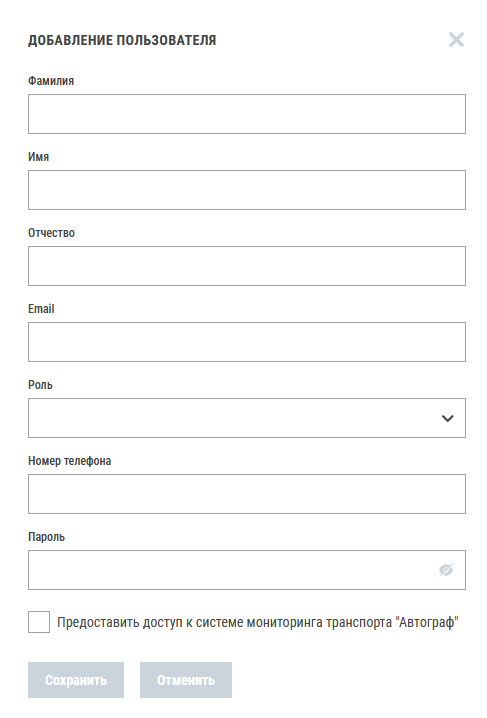
Для добавления нового пользователя необходимо:
Новому пользователю на указанный email будет отправлено письмо с доступом/-ами
- Зайти в раздел меню «Пользователи»;
- Нажать на кнопку «Добавить пользователя»;
- Заполнить все поля в форме (пример справа) и нажать на кнопку «Сохранить».
Новому пользователю на указанный email будет отправлено письмо с доступом/-ами
7. Добавление пользователей
Роли пользователей:
• Администратор организации – имеет доступ ко всему функционалу ЛК и может создавать других пользователей;
• Начальник колонны – имеет доступ к просмотру информации в различных сервисах только по своей колонне;
• Главный механик – имеет доступ ко всему функционалу РР;
• Оператор ТО – имеет доступ к просмотру информации о статусах РР, созданию, настройке и скачиванию отчетов по РР и получению уведомлений о сроках РР;
• Водитель ТС – имеет доступ только к мобильному приложению;
• Тех. тренер – имеет доступ к оценкам своих водителей
• Администратор организации – имеет доступ ко всему функционалу ЛК и может создавать других пользователей;
• Начальник колонны – имеет доступ к просмотру информации в различных сервисах только по своей колонне;
• Главный механик – имеет доступ ко всему функционалу РР;
• Оператор ТО – имеет доступ к просмотру информации о статусах РР, созданию, настройке и скачиванию отчетов по РР и получению уведомлений о сроках РР;
• Водитель ТС – имеет доступ только к мобильному приложению;
• Тех. тренер – имеет доступ к оценкам своих водителей
Рекомендуемые настройки по некоторым сервисам платформы для использования полного функционала:
- Создать профиль вождения в разделе «Экономичное вождение»;
- Настройка расписания в разделе «Быстрые отчеты»;
- Настройка шаблонов в разделе «Регламентные работы»;
- Настройка ретрансляции в сторонние системы (РНИС, Глонасс +112 и др.) в разделе «Ретрансляции».
8. Использование функционала системы
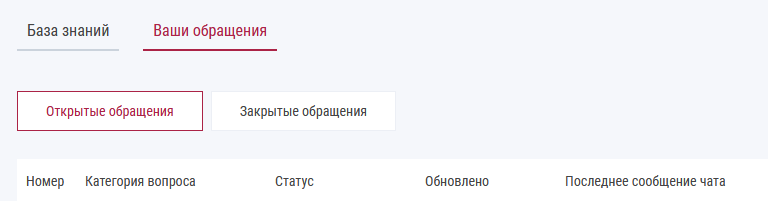
Если остались вопросы, вы можете ознакомиться с «Базой знаний» БАТ Телематика
Написать сотрудникам тех. поддержки поддержки БАТ Телематика в «ЛК» – «Тех. Поддержка» - «Создать новое обращение»
9. Мобильное приложение Fleet Data Pro
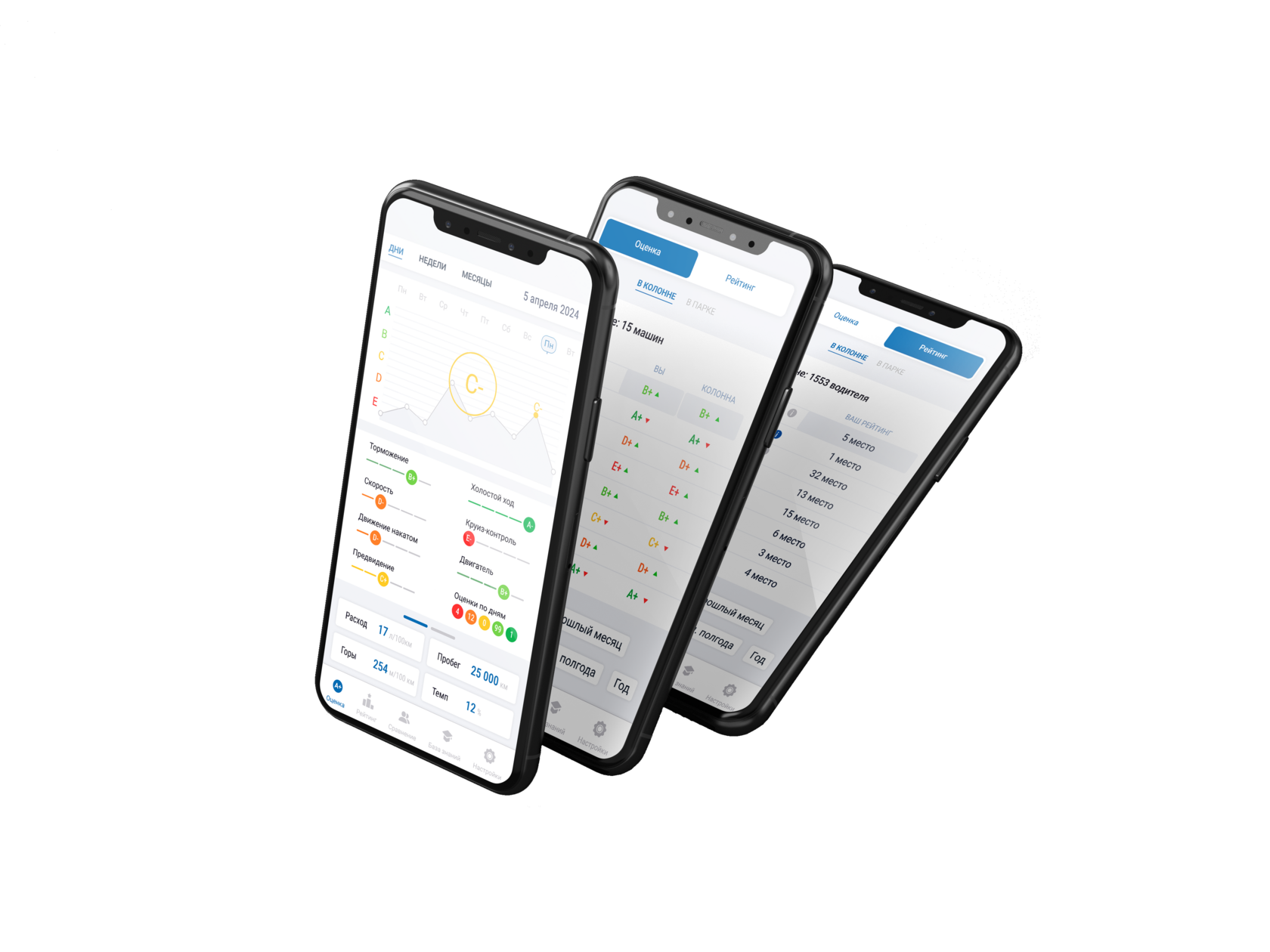
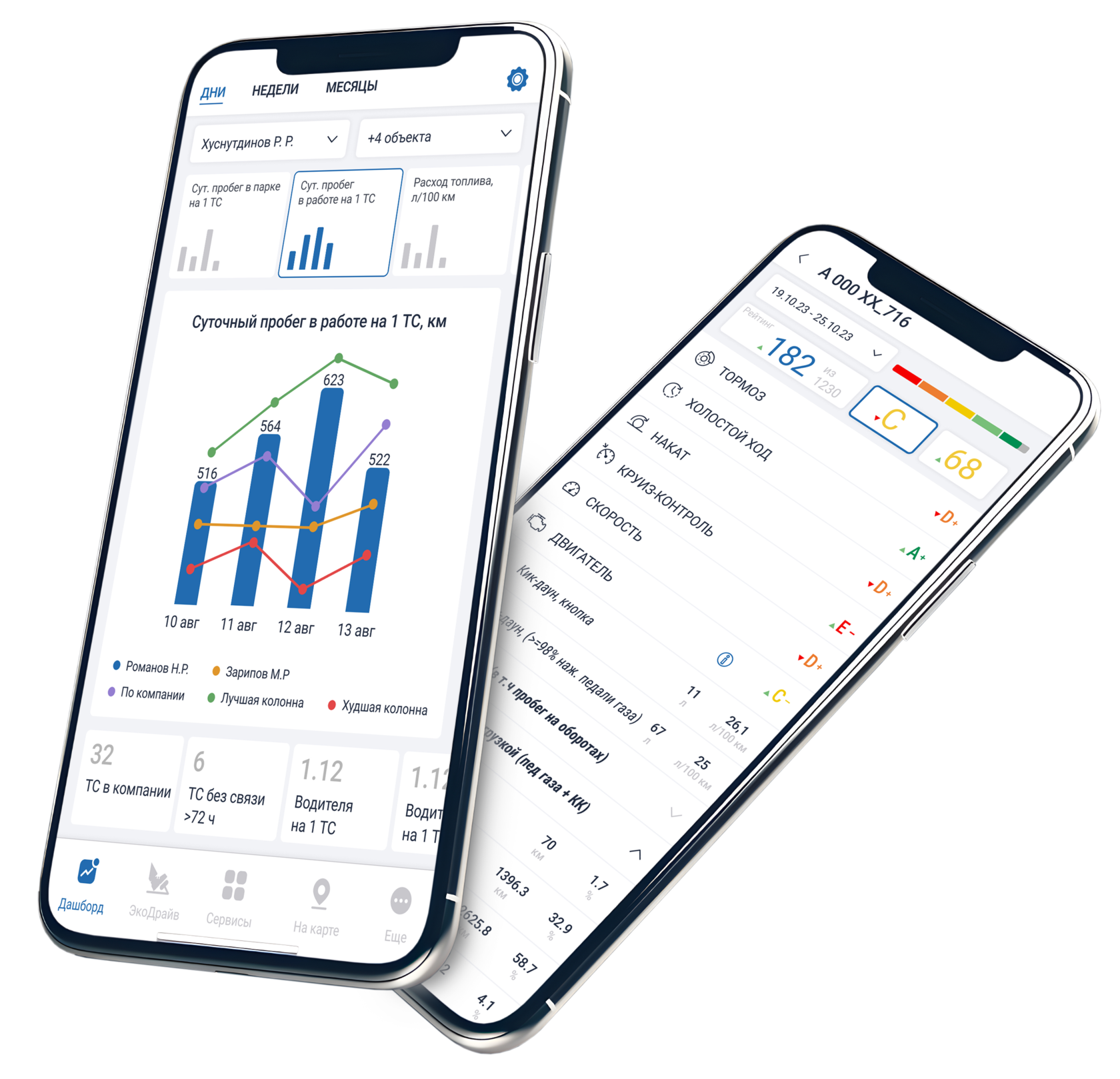
Fleet Data Pro - мобильная версия экосистемы решений по контролю автопарка.
Приложение доступно для всех пользователей.
Приложение доступно для всех пользователей.
Разделы, доступные в мобильном приложении:
- «Дашборд»;
- «Экономичное вождение»;
- «Быстрые отчеты»;
- «Местоположение ТС».
Для использования мобильного приложения:
1) Скачать приложение по единой ссылке:
2) Авторизоваться в системе (с учетными данными из web версии).
1) Скачать приложение по единой ссылке:
- для Android по ссылкам: RuStore; Google Play;
- для IOS по ссылке: App Store;
2) Авторизоваться в системе (с учетными данными из web версии).
10. Подключение ДУТ
Скачать инструкцию можно здесь:
https://disk.yandex.ru/i/wvoubYfuUkUreA
https://disk.yandex.ru/i/wvoubYfuUkUreA
11. Установка ДУТ
Скачать инструкции можно здесь:
https://disk.yandex.ru/d/XJm50ZdkaBoBEg
https://disk.yandex.ru/d/XJm50ZdkaBoBEg

Запишитесь на встречу 6.06.25 в 10:00 Мск
Ссылка на подключение придет вам ближе к дате встречи